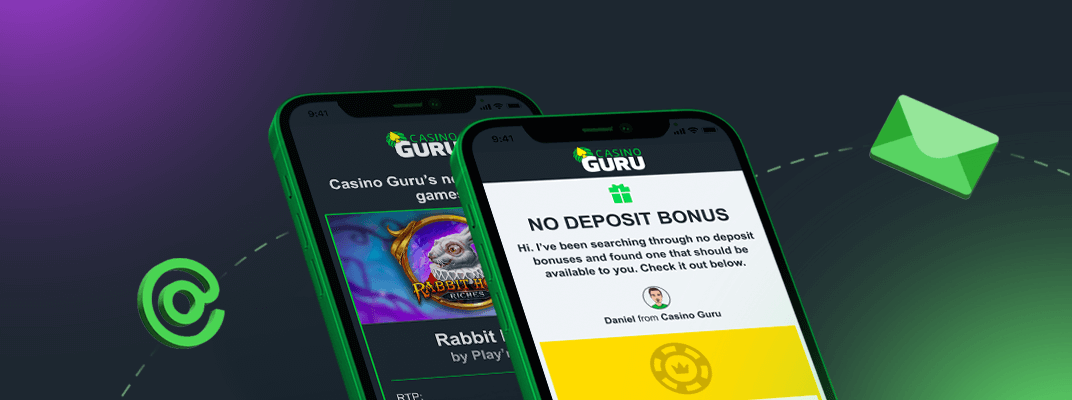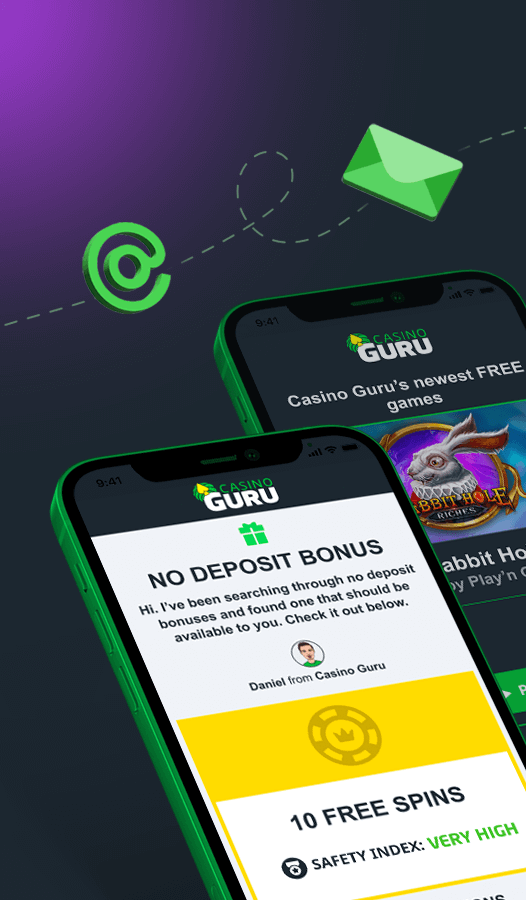

Играчът от Полша беше използвал бонус от казиното, след като получи имейл, който го рекламира, изпълни изискванията за залагане и поиска теглене. Той обаче получи имейл, в който се твърди, че е нарушил условията, като е използвал бонуса, което доведе до объркване. Екипът по жалбите проучи проблема и застана на страната на играча, заявявайки, че конфискацията на печалбите от казиното е несправедлива и не е в съответствие със стандартните индустриални практики. Въпреки препоръката към казиното да възстанови печалбите на играча, жалбата в крайна сметка беше затворена като неразрешена поради липсата на отговор от страна на казиното.
MilkyWay Casino - Играчът е изправен пред проблем с теглене поради бонус условия.
Нерешена
Нашата присъда
Срещу справедливия хазарт
Черни точки: 126
Сума: 1 000 zł

MilkyWay Casino
Индекс на сигурност 6.3 Под среднияОбзор на случая
Превод

Дискусия
Публичен



Публичен
преди 1 година
Превод
Вчера, 1/10 получих имейл от казиното, което ме насърчава да използвам бонус при депозит (те споменават 3 бонуса - прикачени екранни снимки). Използвах един от тях, заложих необходимата сума и поисках теглене. Днес получих имейл, че съм нарушил условията, използвайки бонуса (прикачен). Това не създава ли умишлено объркване с потребителя? благодаря
Публичен


Публичен
преди 1 година
Превод
Скъпи Холденкау,
Благодаря ви много, че изпратихте жалбата си. Съжалявам да чуя за вашия проблем. Моля, позволете ми да ви задам няколко въпроса, за да мога да разбера напълно цялата ситуация.
Бихте ли споделили вашата история на бонусите?
Бихте ли споделили историята на депозитите си?
Бихте ли споделили комуникацията си с казиното? Изпращайте имейли или преписи на чат на моя имейл на [email protected] , или публикувайте екранни снимки тук.
Надяваме се, че ще можем да ви помогнем да разрешите този проблем възможно най-скоро. Благодаря ви много предварително за отговора.
най-добри пожелания,
Доминика
Публичен
Публичен
преди 1 година
Превод
здравей
Можете да прегледате моята хронология на бонусите/депозитите - вече нямам достъп до акаунта си.
По принцип получих имейл от вас на 01.10.2025 г. да използвам до 270% бонус. На следващия ден използвам един от тях, заложих необходимата сума и поисках теглене. Няколко часа по-късно получих имейл от вас, че съм нарушил условията, като съм използвал прекомерно бонуса, който сте ме насърчили да взема. Приложени всички доказателства. 


Публичен
Публичен
преди 1 година
Превод
Благодаря ви много, holdencau, за предоставянето на необходимата информация. Сега ще прехвърля твоето оплакване на колегата Бранислав ( [email protected] ), които ще бъдат на ваше разположение. Пожелавам ви късмет и се надявам, че проблемът ще бъде решен за ваше удовлетворение в близко бъдеще.
Публичен

Публичен
преди 1 година
Превод
Здравей, Holdencau,
Съжалявам да чуя за вашето неприятно преживяване. Ще се свържа с казиното и ще направя всичко възможно да разреша проблема възможно най-скоро. Сега бих искал да поканя представителя на казиното да се присъедини към този разговор и да участва в разрешаването на тази жалба.
Уважаеми екип на казино MilkyWay ,
Бихте ли обяснили ситуацията на играча по-подробно? Защо печалбите на потребителя са конфискувани?
Ако говорим за нарушение на Правилата и условията на казиното, може ли казиното да обоснове твърденията и решението си със съответните доказателства?
Чувствайте се свободни да изпратите необходимите подробности и подкрепящи доказателства на моя имейл адрес ( [email protected] ).
благодаря
Публичен
Публичен
преди 1 година
Превод
Искаме да помолим казиното да отговори на тази жалба. Удължаваме таймера с/със 7 дни. Ако казиното не успее да отговори в зададения период от време, ние ще затворим жалбата като „неразрешена", което може да повлияе негативно на неговия рейтинг.
Публичен

Публичен
преди 1 година
Превод
здравей
Моля, свържете се с нас чрез Skype, за да можем да предоставим допълнителна информация относно този проблем.
благодаря
Публичен
Публичен
преди 1 година
Превод
поздрави на всички
Само за да ви информирам за актуализацията, holdencau - вече съм в контакт с представителя на казиното извън темата, където обсъждаме въпроса.
След като имам някакви новини след разглеждане на ситуацията и обстоятелствата с всички необходими подробности, ще ви информирам тук. Засега ще оставя таймера на мен и ще се опитам да се върна, докато изтече.
Благодарим ви за търпението и разбирането.
Публичен
Публичен
преди 1 година
Превод
Уважаеми Холденкау ,
Все още има продължаваща комуникация между мен и представителя на казиното извън нишката. Въпреки това има нещо, за което смятам, че би било най-добре да ми помогнете, а не казиното.
Можете ли да намерите оригиналния имейл с въпросната оферта за бонус (споделихте някои екранни снимки от него по-рано) и ако е възможно, да го препратите на моя имейл като имейл съобщение/файл, прикачен към нов имейл?
Чувствайте се свободни да използвате моя имейл ( [email protected] ).
Ако нямате опит с това, предоставям лесно ръководство от интернет как да го направите...
Тъй като вероятно използвате браузър на телефона си с входящата си имейл кутия, процедурата за запазване/препращане на имейл като прикачен файл може леко да варира в зависимост от конкретния външен вид и функции на този интерфейс, но обикновено работи по следния начин:
1 - Отваряне на имейла: Отворете имейла, който искате да запазите/препратите.
2 - Търсене на опции:
- Опция 1 (запазване като файл): Потърсете иконата с три точки (···) или меню (понякога означено като „Още"). След като щракнете, трябва да намерите опция като „Запазване като файл", „Изтегляне" или нещо подобно. Ако го намерите, изберете тази опция и имейлът ще бъде записан като файл (обикновено .eml).
- Опция 2 (препращане като прикачен файл): Опитайте да потърсите директно опцията „Препращане като прикачен файл". Някои интерфейси за уеб поща имат това директно в менюто "Напред".
3 – Ако не можете да запазите/препратите директно като прикачен файл: Ако не виждате директно опцията „Запазване като файл" или „Препращане като прикачен файл", опитайте да видите дали имейлът може да бъде отпечатан (опция „Печат" или икона на принтер). Ако имейлът се отвори в режим на печат, някои браузъри ви позволяват да запазите тази страница като PDF файл. След това можете да прикачите този PDF към имейла.
4 – Създаване на нов имейл и прикачване на файла: Ако успешно сте запазили имейла като файл (независимо дали .eml или PDF), създайте нов имейл и прикачете този файл като прикачен файл.
Важно:
Интерфейсите за уеб поща на мобилни устройства понякога могат да бъдат по-малко интуитивни от версиите за настолни компютри. Ето защо, ако не можете да го направите по телефона, моля, използвайте компютър и един от обичайните интернет браузъри, за да продължите.
Моля, уведомете ме дали сте успели или не можете да изпълните искането ми по никакъв начин.
благодаря Очакваме с нетърпение да чуем от вас.
Публичен
Публичен
преди 1 година
Превод
Здравей Бранислав,
Току-що изпратих имейл.
Оценявам вашата помощ!
Публичен
Публичен
преди 1 година
Превод
поздрави на всички
Благодаря ви за имейла, holdencau , и съжалявам за забавянето.
Само за да предоставим актуализация - въз основа на цялата събрана информация и подробности от двете участващи страни, ние решихме да застанем на страната на играча.
Уважаеми екип на казино MilkyWay ,
Тъй като ситуацията беше обяснена по-подробно извън темата, очакваме вашето окончателно решение по въпроса. Както споменахме, при дадените обстоятелства, следвайки нашия Кодекс за справедлив хазарт и вътрешна политика, препоръчваме казиното да възстанови изцяло печалбите на играча и също така да гарантира, че подобна ситуация няма да възникне в бъдеще.
благодаря Очакваме с нетърпение да чуем окончателното ви решение.
Публичен
Публичен
преди 1 година
Превод
Искаме да помолим казиното да отговори на тази жалба. Удължаваме таймера с/със 7 дни. Ако казиното не успее да отговори в зададения период от време, ние ще затворим жалбата като „неразрешена", което може да повлияе негативно на неговия рейтинг.
Публичен
Публичен
преди 1 година
Превод
Уважаеми Холденкау ,
За съжаление, тъй като не получихме допълнителен отговор от казиното относно проблема, дори и след като им изпратихме напомняне преди седмица, не можем да продължим с разрешаването на тази жалба и сме принудени да я затворим като „неразрешена", което ще повлияе негативно на рейтинга на казиното.
Не сме съгласни с конфискацията на печалби въз основа на приложеното правило, което считаме за несправедливо/неправилно използвано срещу играчи. Тъй като това е нестандартно правило в индустрията и обикновено вземаме предвид, че играчите не четат изцяло правилата на казината, казиното не може да обвинява само играчите за нарушаването му, ако те не са достатъчно/допълнително информирани за такова правило. Освен това, ако казиното иска да има такова правило и да го прилага към печалбите на играчите, силно препоръчваме казиното да поправи това от своя страна - или да не предоставя такива бонуси на играчи, които не отговарят на условията за тях, ако изисква депозити с истински пари (казиното знае, че това ще означава конфискация на печалбите, но взема загубени депозити, в случай че играчите ги загубят?) и/или да го наложи на своя страна, за да предотврати попадането на играчи в капан като това.
Има още една възможност за това как можете да се опитате да разрешите проблема си или да ускорите процеса, holdencau - можете да се свържете с органа за игри, от който казиното се регулира (GCB), и да подадете жалба директно до регулатора. Въпреки че в момента не се занимават с индивидуални спорове между играчи и игрални оператори, те биха могли да прегледат ситуацията по отношение на потенциални нарушения на закона. Чувствайте се свободни да намерите повече ТУК или статията ни за процесите на регулаторните жалби като цяло ТУК .
При въпроси или новини, не се колебайте да се свържете с мен на [email protected] .
Иска ми се да съм полезен повече. Искрено се надявам, че повече няма да срещнете подобен проблем.
След като казиното промени подхода си и реши да преразгледа първоначалното си решение, то може да отвори отново тази жалба по всяко време.
най-добри пожелания,
Бранислав, Casino.Guru